Instalace vývojového prostředí
Pro jednodušší používání C++ knihoven je k dispozici předpřipravené vývojového prostředí.
K instalaci prostředí je připraven skript RB3rt-install.bat (pro 64-bitový systém) nebo RB3rt-install-x86.bat (pro 32-bitový systém).
Veškerý software se nainstaluje na diskový oddíl C:.
Po stažení skriptu postupujte podle obrázkového návodu.
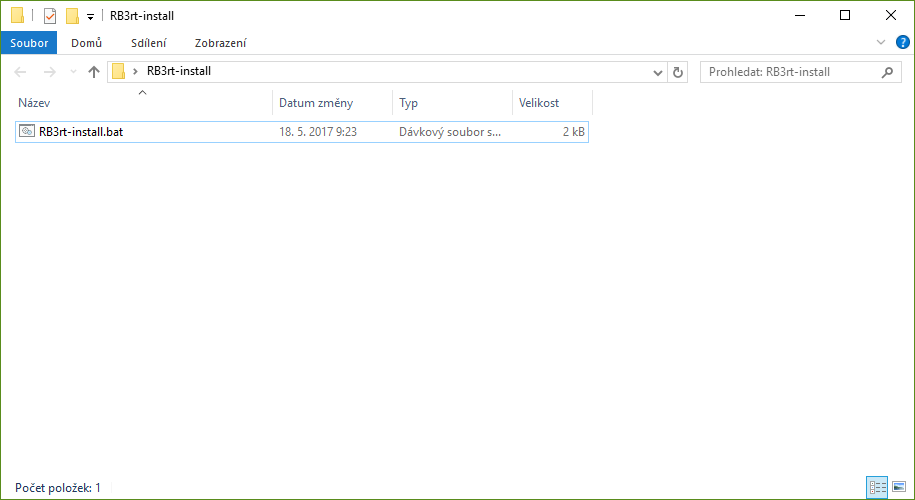
Nejprve je potřeba spustit instalační skript.
Varování
Na novějších verzích Windows (8,10) se zobrazí okno s informací o nerozpoznané aplikaci. Jelikož Windows tento skript nezná, z bezpečnostních důvodů zobrazuje toto okno.
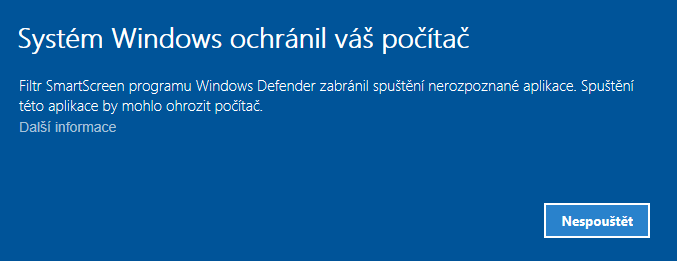
Pro pokračování instalace je potřeba kliknout na Další informace
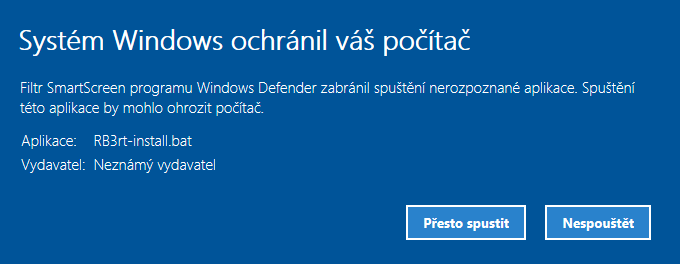
Následně spustit instalaci tlačítkem Přesto spustit.
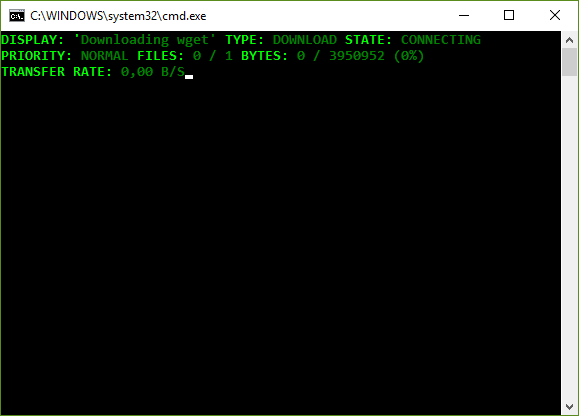
Po spuštění začne skript stahovat potřebný software. V průběhu instalace je nutné potvrzovat práva k instalaci u jednotlivých softwaru.
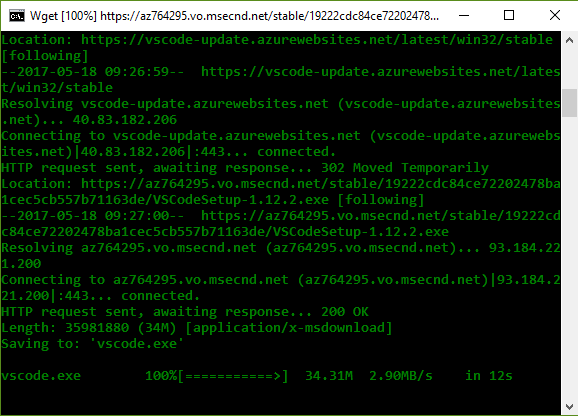
Skript vždy stáhne požadovaný software a spustí jeho instalaci. Po dokončení instalace pokračuje na další software.
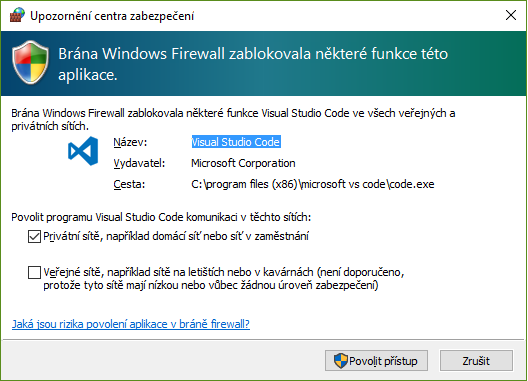
Po nainstalování Visual Studio Code se program otevře a bude potřeba potvrdit přístup na internet.
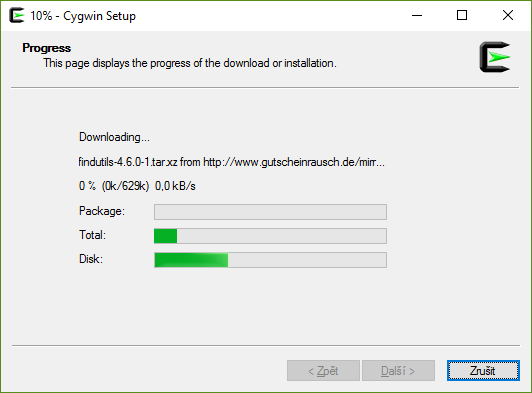
Další okno, které se vám zobrazí bude instalace software Cygwin. Toto okno je jen informativní a není potřeba s ním cokoliv dělat.
Varování
Nepostupujte na další krok, dokud se okno s instalací Cygwinu nezavře.
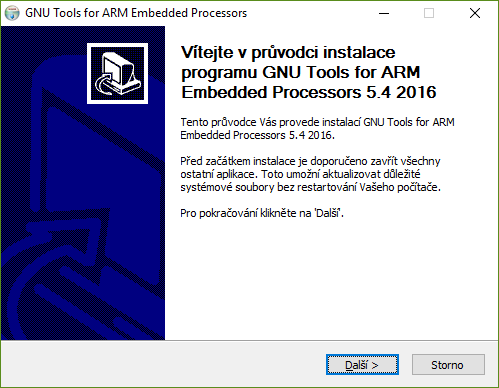
V následujícím kroku se otevře instalace GCC ARM překladače (GNU Tools for ARM …).
Zde je potřeba projít instalačním procesem. Postupně volte vždy krok Další a ponechejte výchozí nastavení.
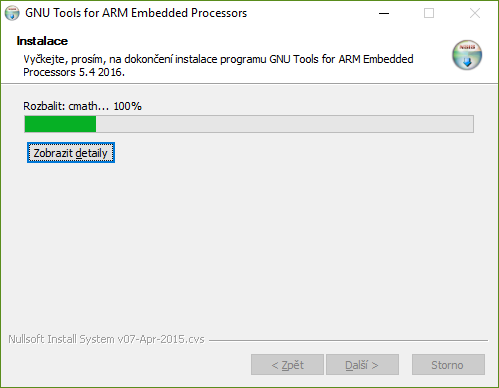
Následně se rozběhne instalace.
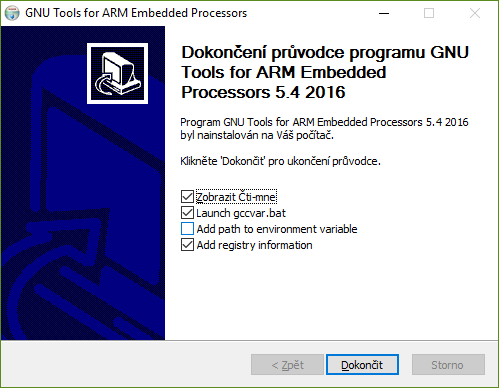
Po dokončení instalace je potřeba vybrat zatržítko Add path to environment variable.
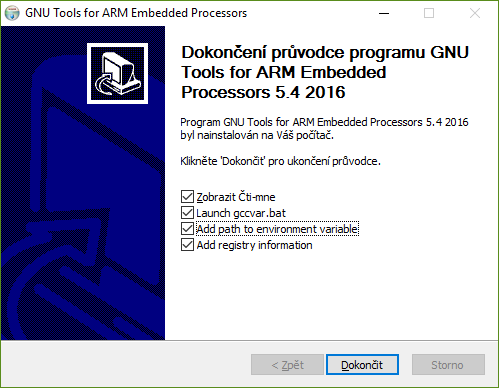
Po vybrání zatržítka Add path to environment variable, klikněte na Dokončit.
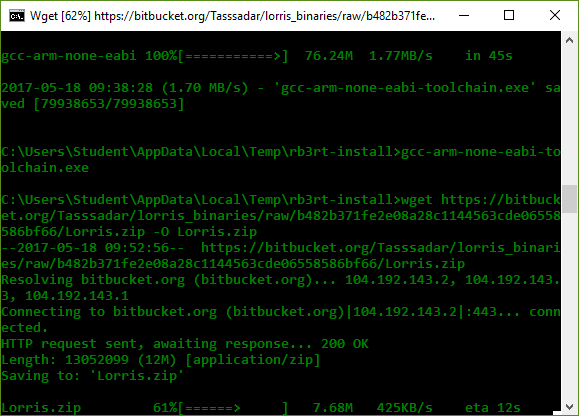
Nyní již automaticky skript dostahuje všechny potřebné soubory a skončí.
Visual Studio Code (VS Code)
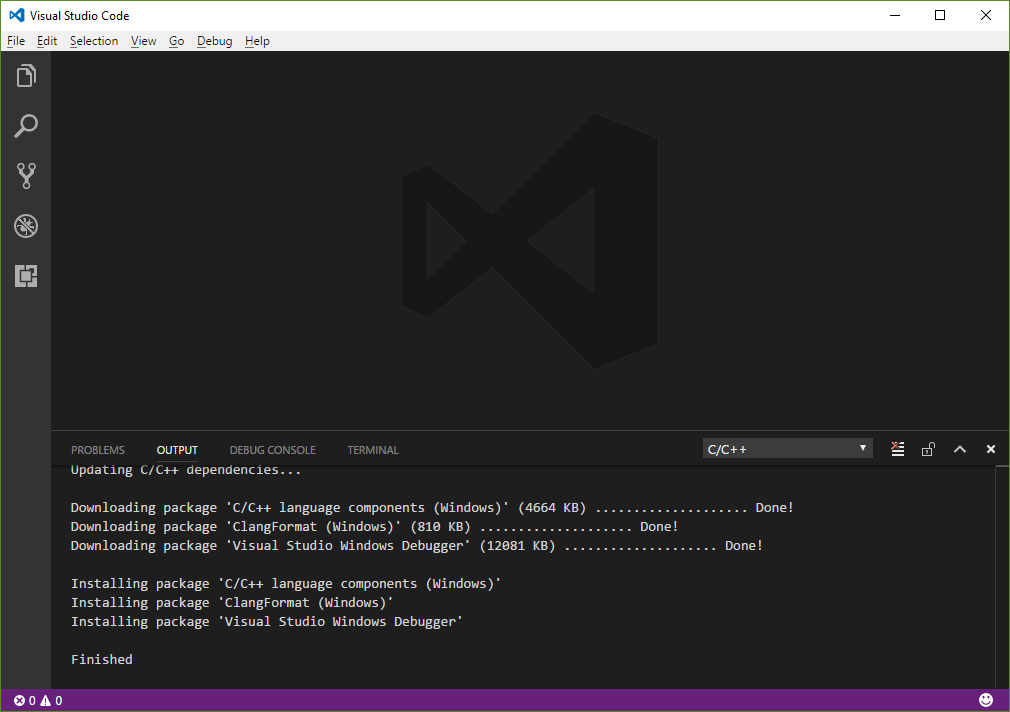
Otevřete vývojový editor Visual Studio Code (najdete jej v nabídce Start).
Poznámka
Po jeho otevření pravděpodobně proběhne ještě doinstalovaní některých doplňků.
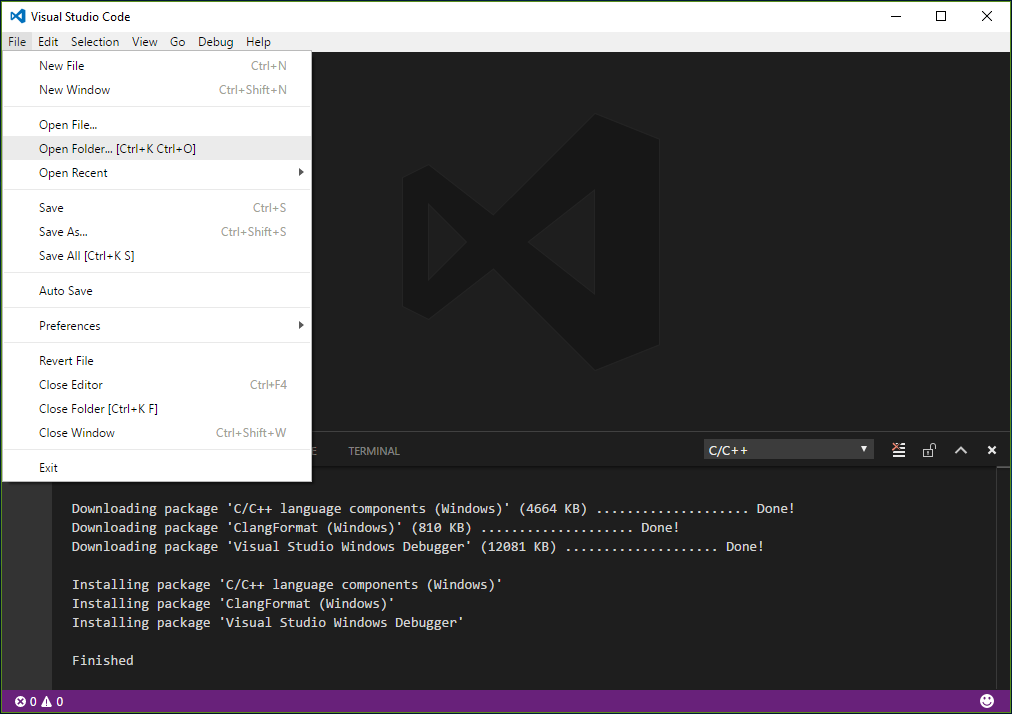
Otevřete nabídku File a vyberte volbu Open Folder....
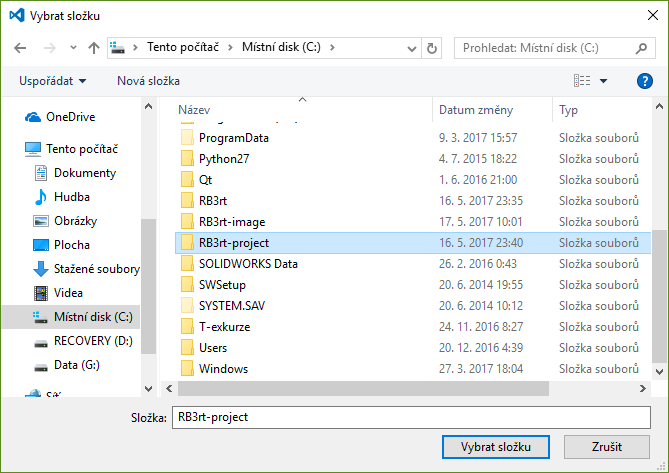
V systémovém oddílu C: vyberte složku RB3rt-project a potvrďte Vybrat složku.
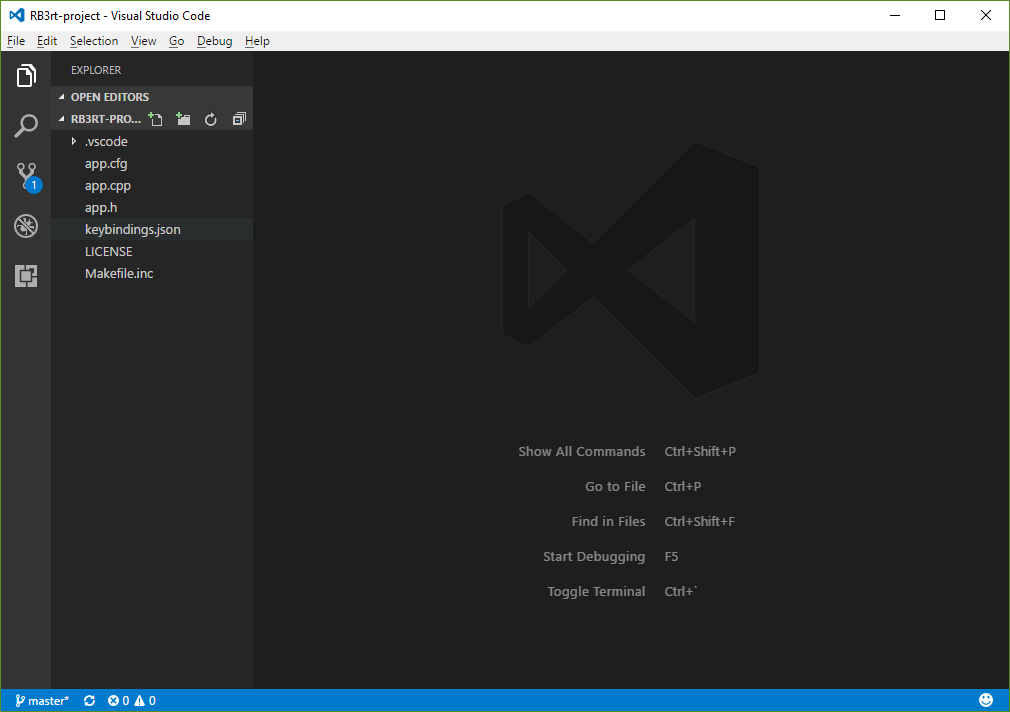
Nyní se otevřel adresář s ukázkovým projektem.
Nastavení klávesových zkratek
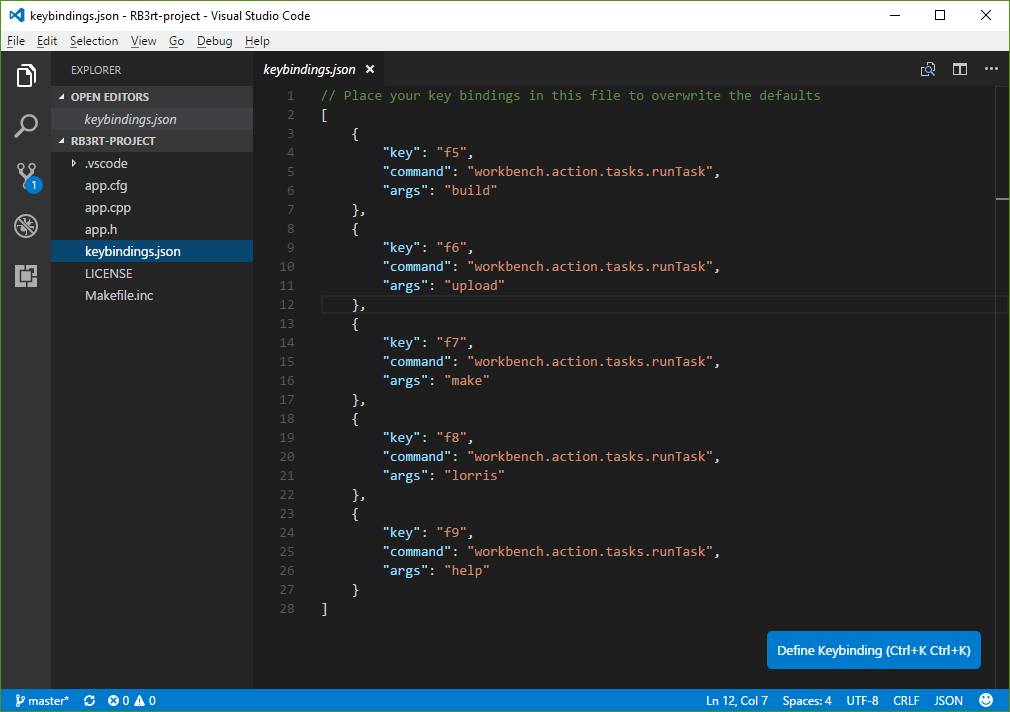
V následujících krocích nastavíme klávesové zkratky. Otevřete soubor keybindings.json z levé nabídky (stačí kliknout).
Obsah tohoto souboru budeme za chvíli kopírovat do nastavení VS Code.
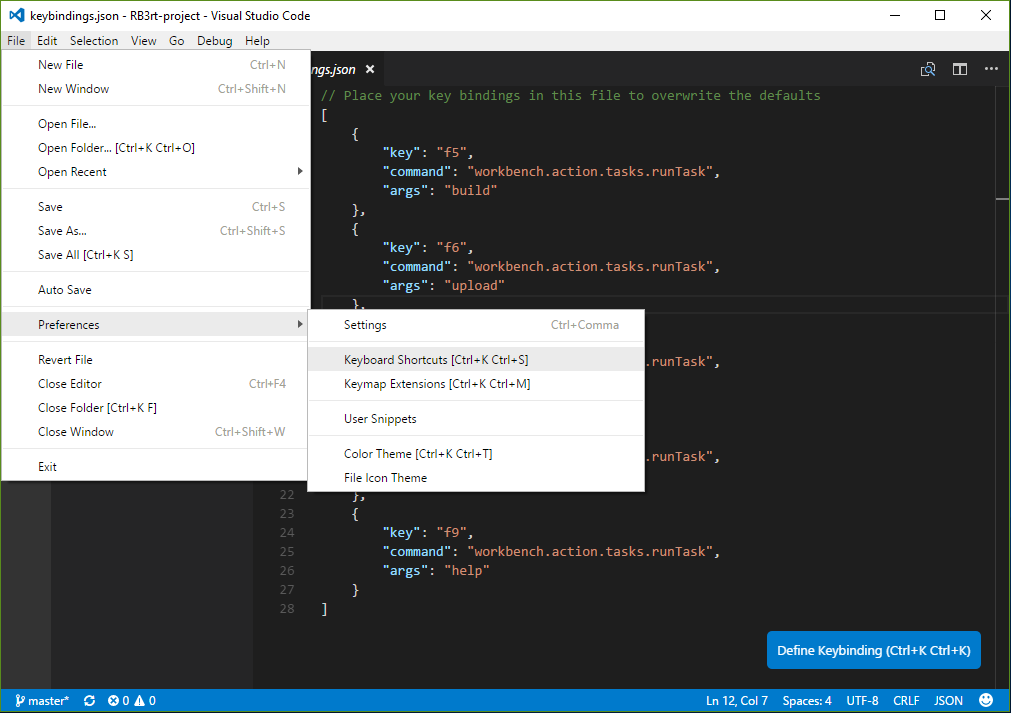
Otevřete nabídku: .
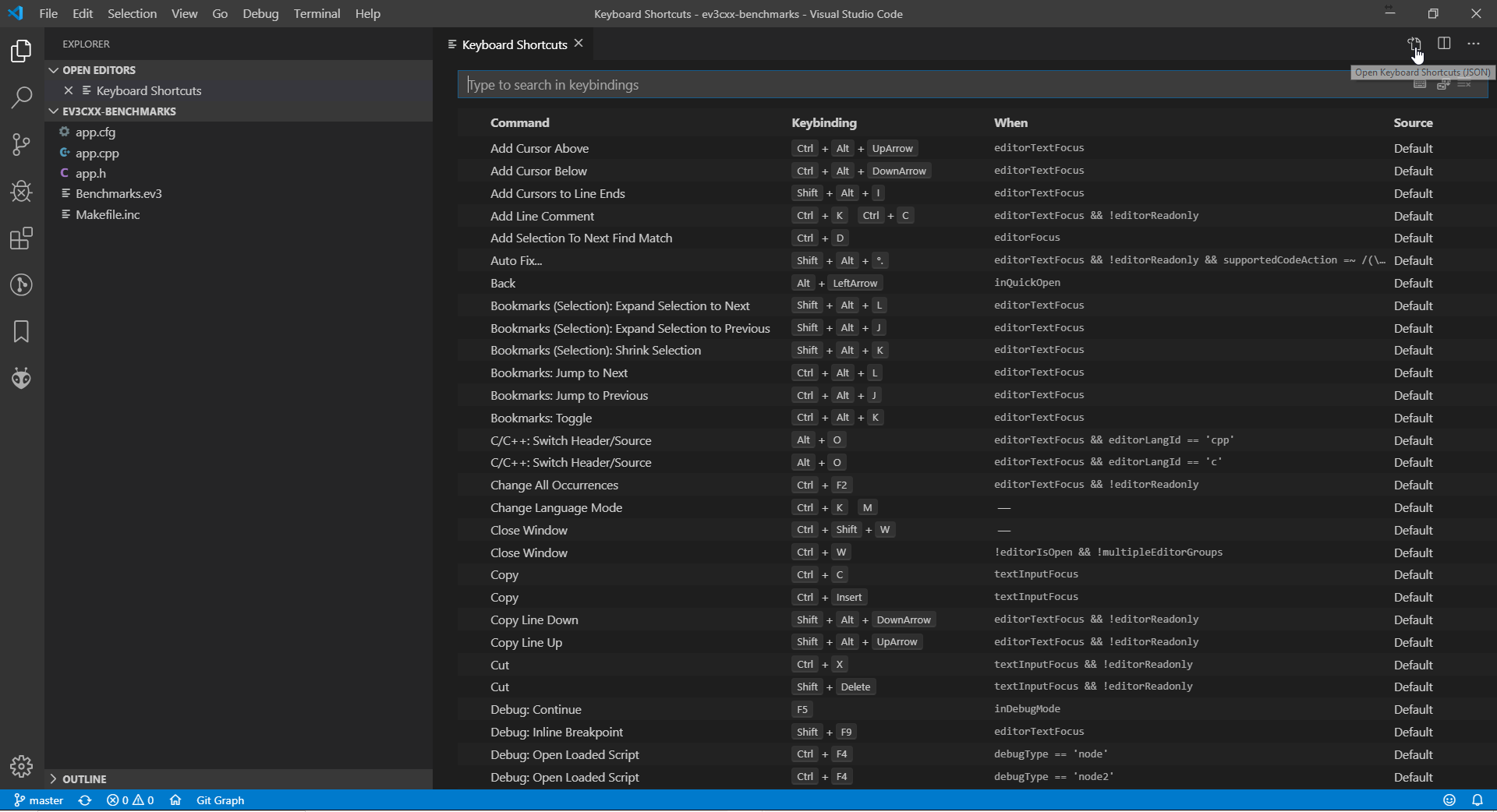
Nyní vidíte všechny klávesové zkratky ve VS Code.
My potřebujeme ale nastavit vlastní, a proto v pravém horním rohu editoru klikněte na ikonu Open Keyboard Shortcuts (JSON).
Poznámka
Ve starších verzích VS Code není ikona Open Keyboard Shortcuts (JSON) a místo ní je k dispozici odkaz keybindings.json. Odkaz najdete v okně s přehledem zkratek, hned pod vyhledávacím polem, ve větě s textem: For advanced customizations open add edit keybindings.json.
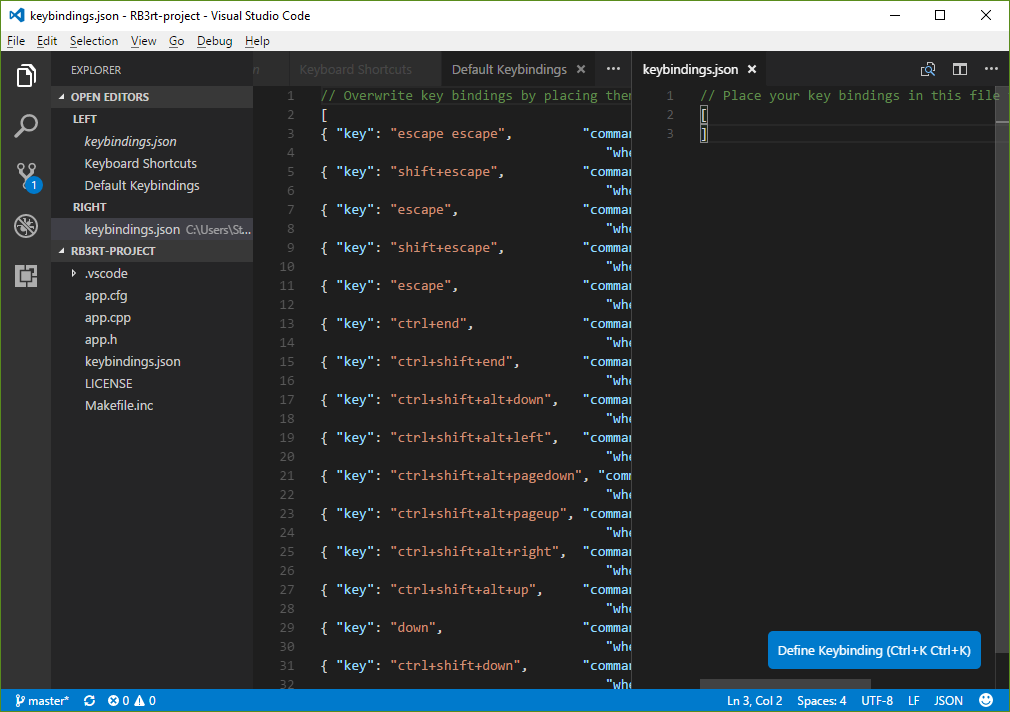
V novém okně se otevře soubor keybindings.json.
Do tohoto souboru je potřeba nakopírovat obsah souboru keybindings.json, který jsme otevírali v úvodu.
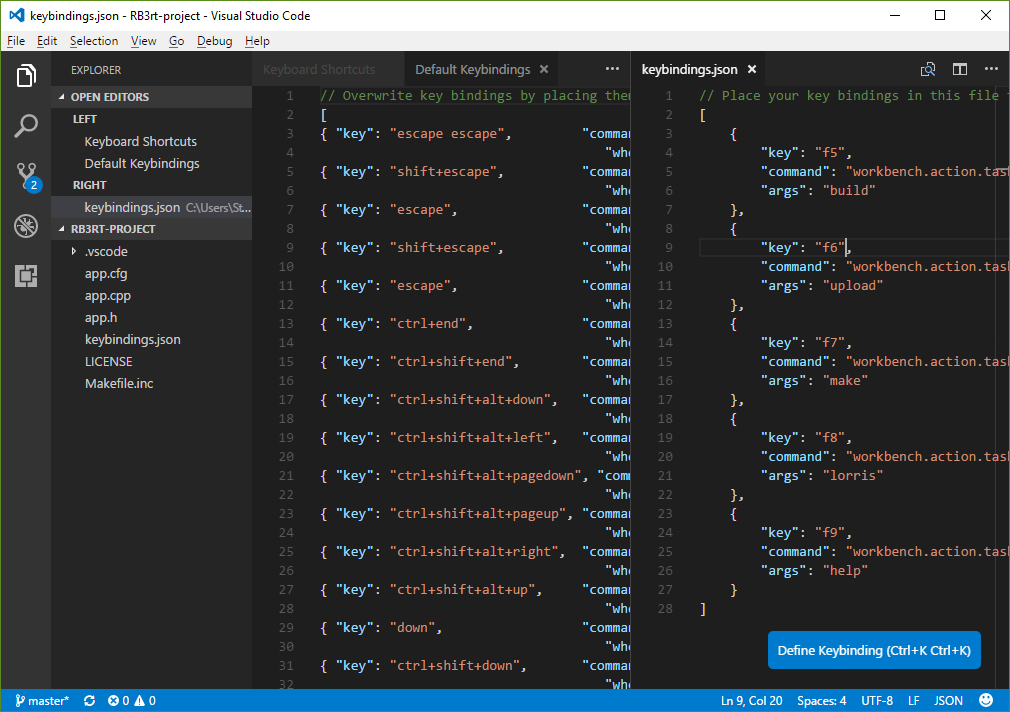
Po překopírování nastavení již stačí vše uložit a restartovat VS Code. Pak již budou všechny klávesové zkratky fungovat.
Přeložení programu
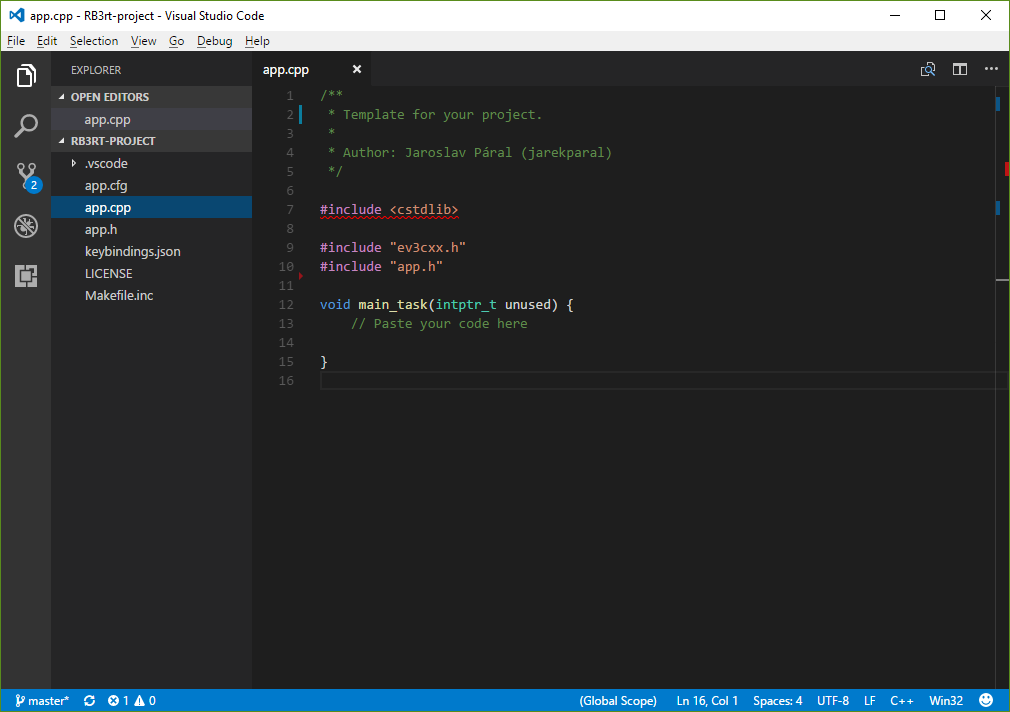
Pro přeložení programu, po předchozím nastavení klávesových zkratek, stačí otevřít soubor app.cpp v ukázkovém projektu a zmáčknout F5.
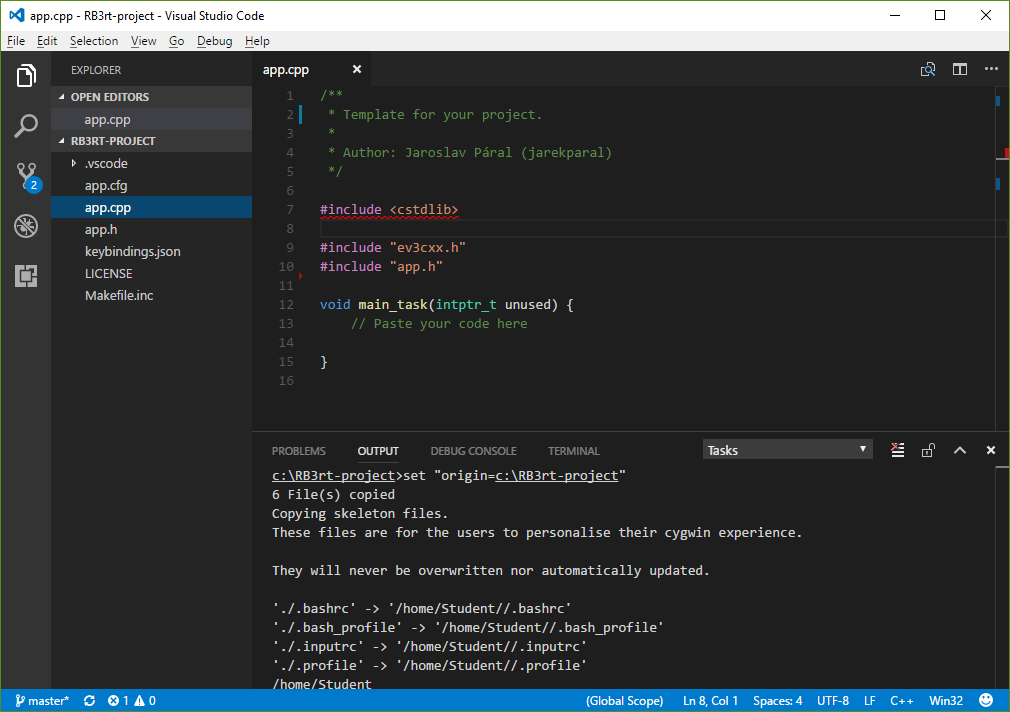
Po zmáčknutí klávesy F5 se zahájí překlad programu.
Poznáte to i tak, že se vám otevře ve VS Code nový panel s informacemi o překladu.
Na obrázku je vidět zahájení překladu.
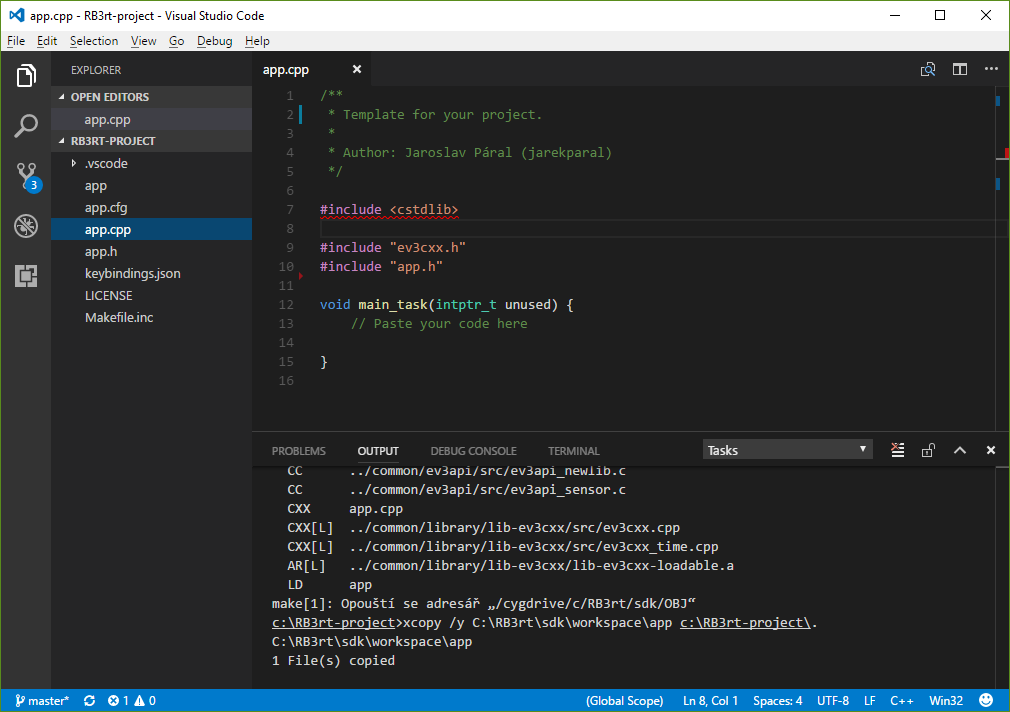
Při úspěšném překladu budete vidět následující výstup.
Výsledný program je k dispozici ve složce s projektem: soubor app
Poznámka
Adresář s ukázkovým programem můžete přemístit kamkoliv na vašem PC. Jeho pozice nemusí být fixní. Všechny ostatní adresáře, které se při instalaci prostředí vytvořili, již ale musí zůstat na stejném místě.
Systém EV3RT
Pro spuštění systému EV3RT na LEGO MINDSTORMS EV3 je potřeba nahrát image systému na micro SDHC kartu.
Image systému po proběhnutí instalačního skriptu, popisovaného v úvodu této kapitoly, k dispozici ve složce C:\RB3rt-image.
Obsah této složku je potřeba překopírovat na SD kartu a následně ji vložit do EV3 Bricku.
Pak již stačí jen spustit Brick.
Varování
Systém EV3RT podporuje jen SDHC karty. Neumí pracovat se staršími SD kartami (do 2 GB). Je proto potřeba mít k dispozici kartu alespoň o velikosti 4 GB.
Nahrání programu do EV3RT
Nahrání programu je velmi jednoduché. Systém EV3RT se při připojení Bricku k PC chová jako standardní Flash disk.
Stačí tedy vzít přeložený program (soubor app) ze složky s vaším projektem a vložit jej na SD kartu do adresáře ev3rt\apps\.
Tento adresář je již v image systému vytvořen a obsahuje ukázkový projekt helloev3.
Projekty na kartě si můžete přejmenovávat jak chcete.
Názvy souborů a složek ale nesmí obsahovat diakritiku (háčky, čárky), mezery a nebo speciální znaky ($%^&#@). Pro oddělování slov doporučuji použít pomlčku - nebo podtržítko _.
Předdefinované klávesové zkratky
F5spuštění překladu programuF8otevření programu Lorris (obsahuje terminál pro práci s Bluetooth)F9otevření webové stránky s online dokumentací k EV3RT C++ API